В этой статье
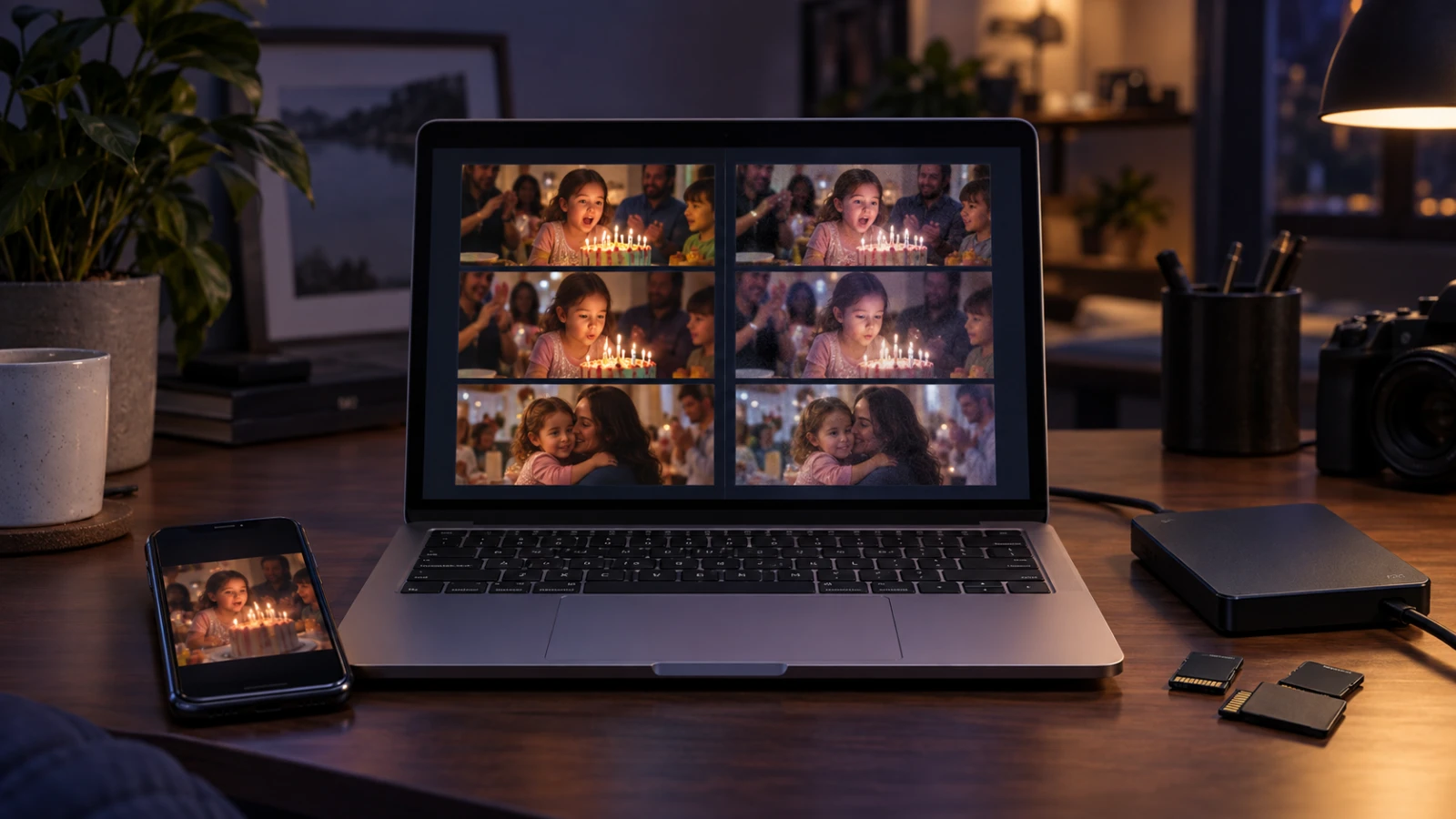
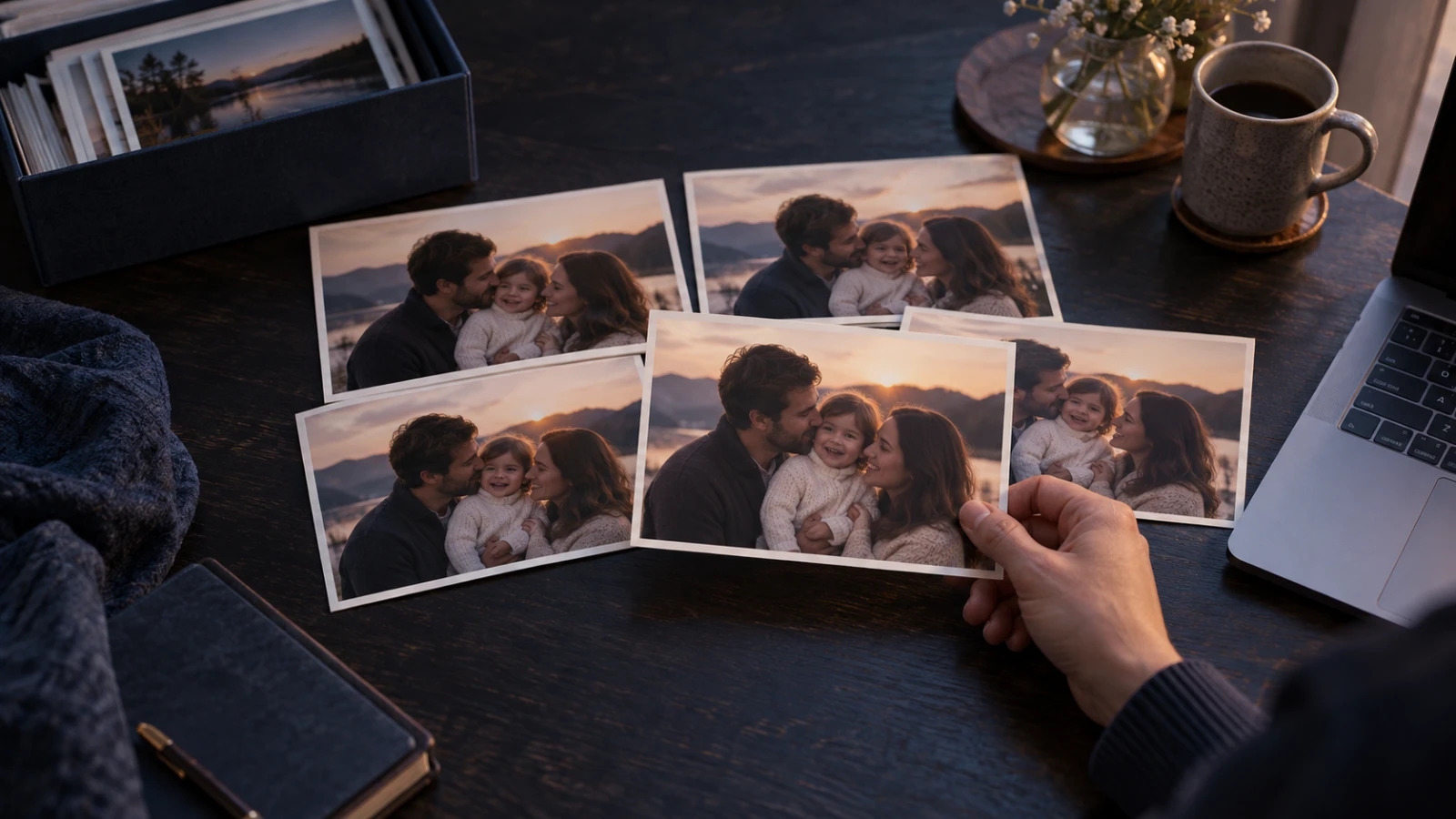
Пять кадров одной сцены могут выглядеть как дубликаты, хотя на одном человек моргнул, а на другом лучше резкость. Рядом может лежать и настоящая копия снимка — тот же файл, только с другим именем. Эти случаи нужно разбирать по-разному.
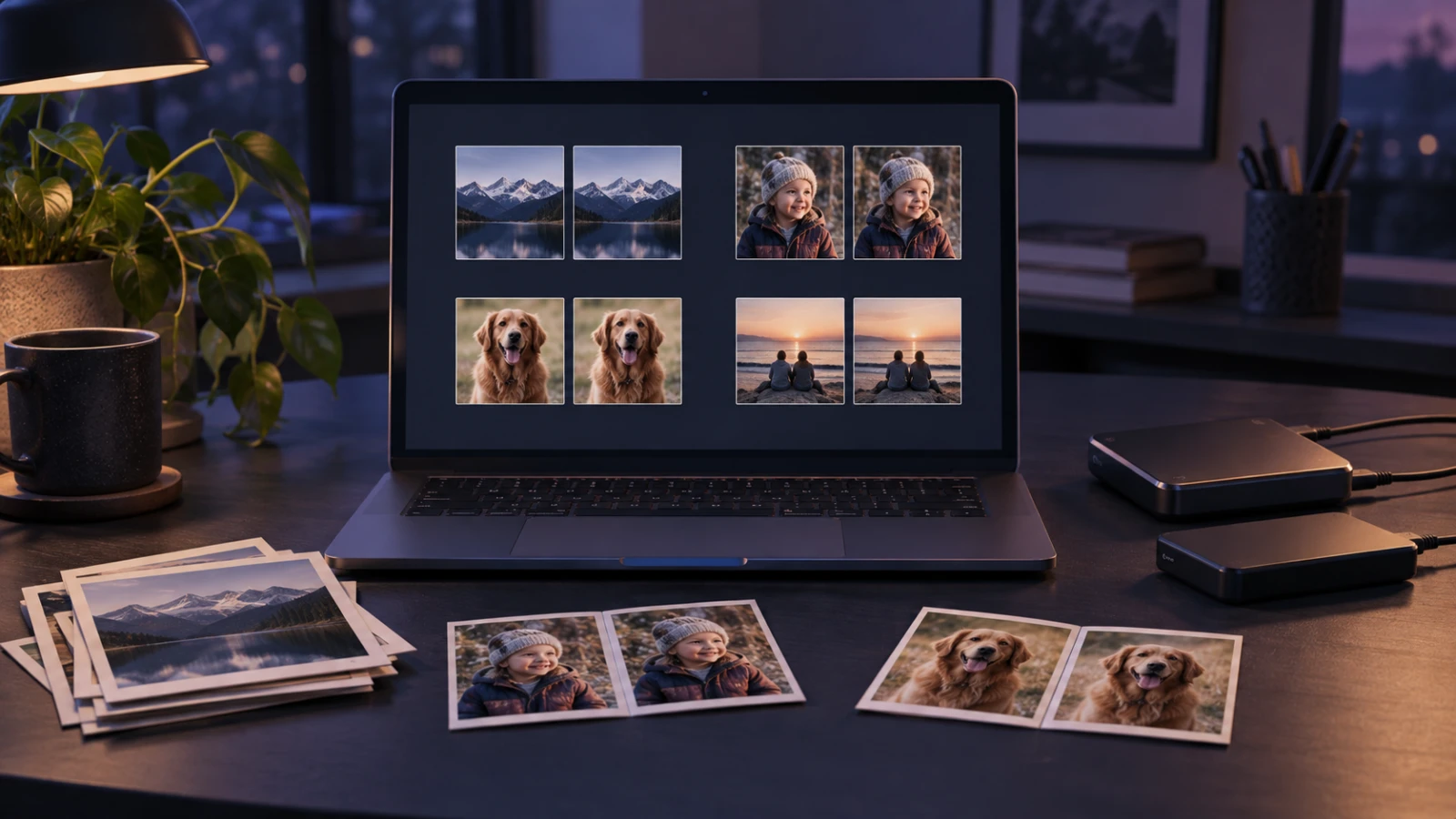
Точные дубликаты подтверждаются по содержимому. Похожие фотографии программа ставит рядом для визуальной проверки: решение об удалении здесь остаётся за владельцем архива.
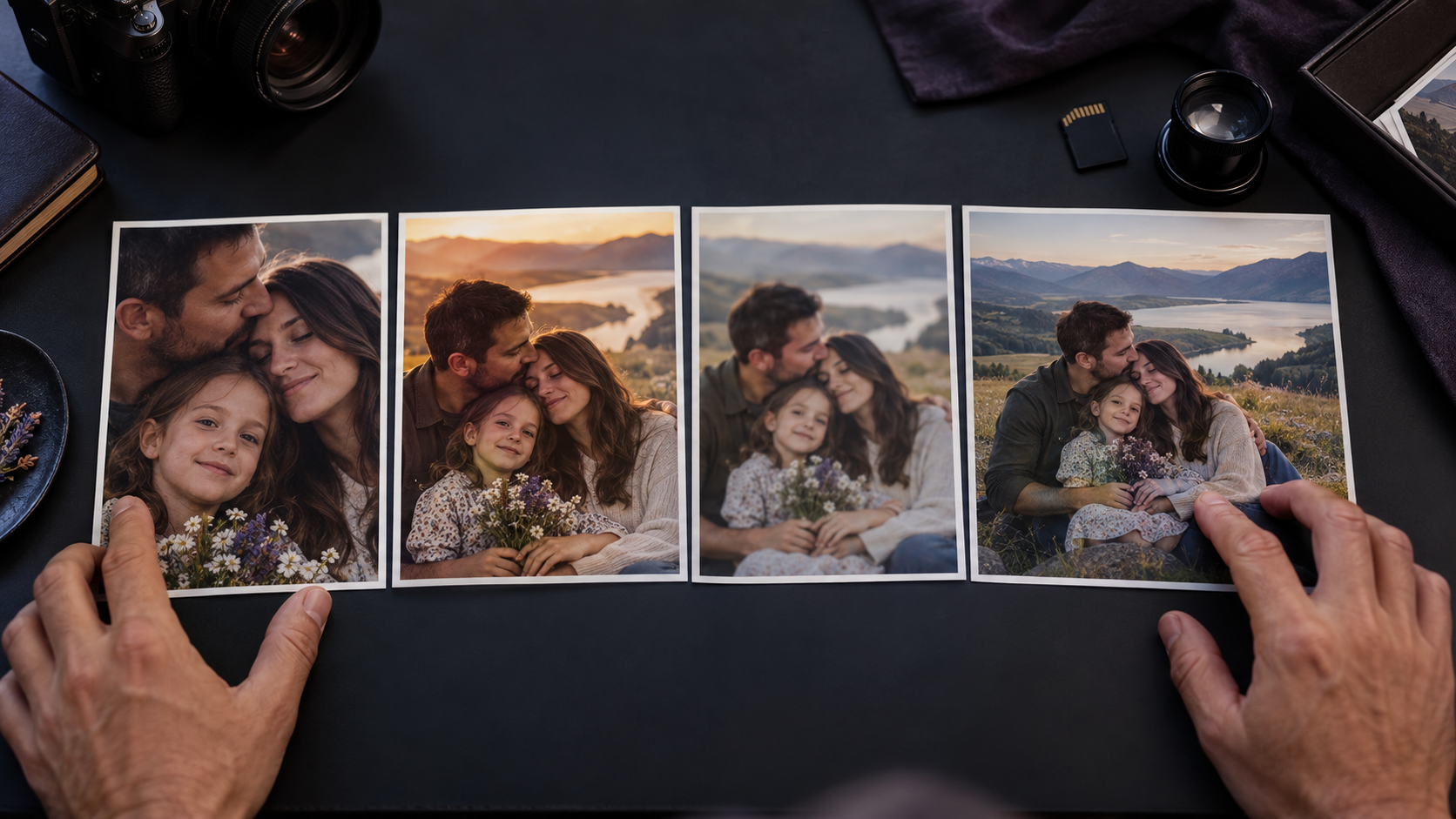
Точные копии и похожие снимки
Точная копия совпадает с исходником байт-в-байт. Имя, папка и дата при этом могут различаться. Такой файл безопасно рассматривать как дубликат содержимого, но перед удалением всё равно нужно решить, в какой папке оставить экземпляр.
Похожая фотография может отличаться:
- разрешением или степенью JPEG-сжатия;
- кадрированием и небольшим поворотом;
- цветокоррекцией;
- положением людей в серии;
- форматом после экспорта;
- мелкими объектами или резкостью.
Media Duplicate Finder разделяет эти результаты: точные копии показываются отдельно от визуально похожих фотографий. Это помогает не смешивать безопасно подтверждённые дубликаты с кадрами, где решение должен принять человек.
Как подготовить фотоархив к проверке
Соберите папки, в которых действительно хранится личный архив. Это могут быть каталоги с телефона, камеры, облачной выгрузки и старого компьютера. Временные кеши приложений лучше проверять отдельно: они создают много технических копий и усложняют первый просмотр.
Если архив большой, начните с одного года или события. На такой выборке проще настроить порог сходства и сразу увидеть, не попадают ли в одну группу разные кадры.
Пошаговый поиск фотографий
- Добавьте папки с фотографиями в программу.
- Убедитесь, что режим похожих фото включён.
- Запустите сканирование.
- Сначала разберите вкладку точных дубликатов.
- Затем откройте похожие фотографии и выберите группу.
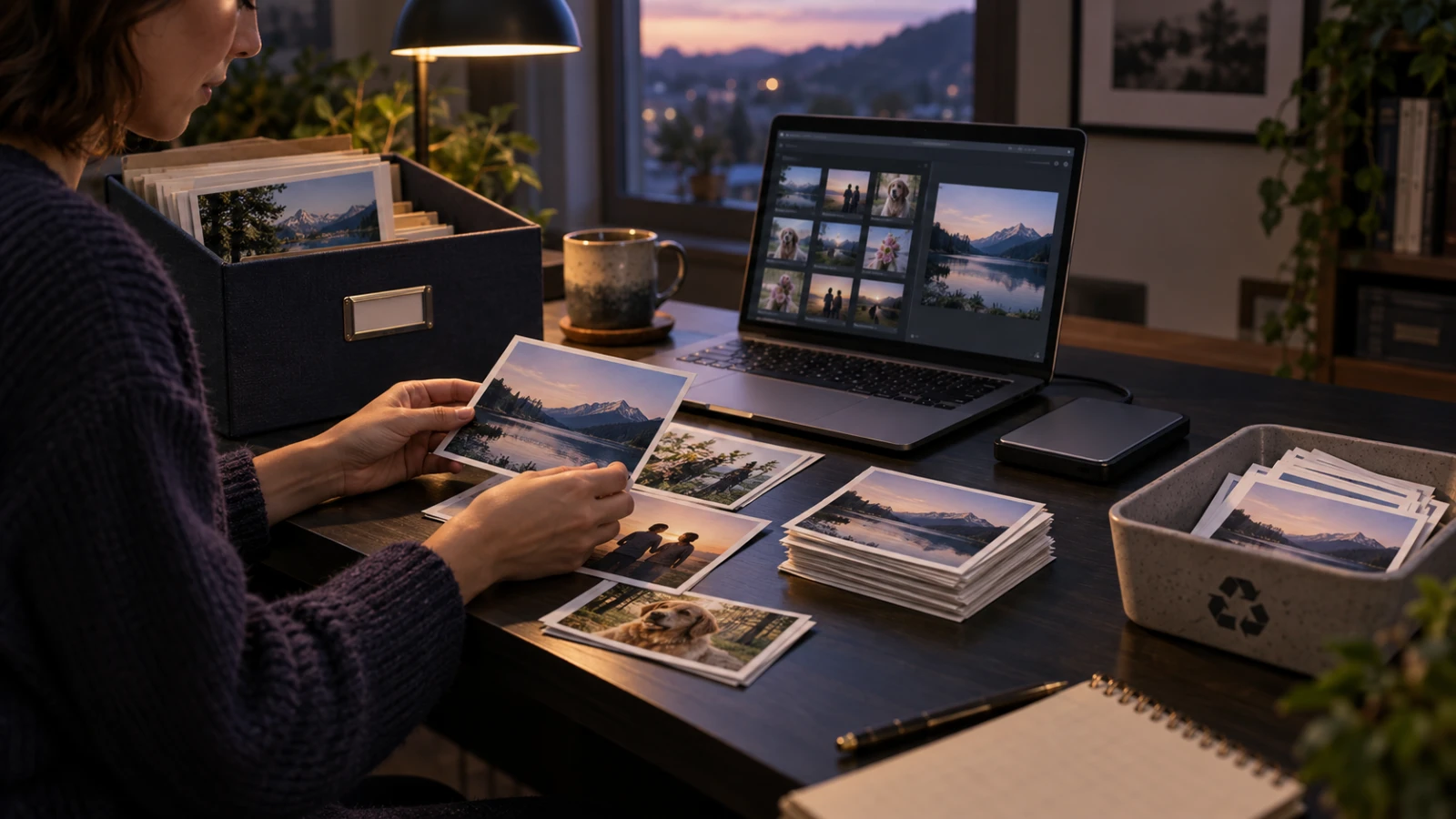
- Сравните крупное превью, разрешение, размер, дату и путь каждого файла.
- Отметьте только явно лишние версии и переместите их в Корзину.
Все изображения обрабатываются локально на компьютере. Содержимое фотоархива и результаты сравнения не отправляются на сервер лицензирования.
Как выбрать порог сходства
Чем выше порог, тем строже сравнение и тем ближе должны быть изображения. Высокое значение удобно для уменьшенных копий и почти одинаковых кадров. Более низкое значение находит больше вариантов, но увеличивает число групп, которые придётся отклонить вручную.
Начните с 92% — это стандартный сбалансированный режим программы. Затем проверьте несколько групп:
- увеличьте порог, если различий слишком много;
- уменьшите порог, если очевидные серии не находятся;
- после изменения порога повторите сканирование нужных папок.
Порог не является оценкой качества фотографии и не доказывает, что один снимок можно удалить. Он лишь помогает собрать вероятно похожие файлы рядом.
Как выбрать лучший кадр
При сравнении серии обращайте внимание не только на размер. Увеличьте изображение и проверьте:
- резкость лица и важных деталей;
- закрытые глаза и смазывание;
- полное разрешение;
- удачное кадрирование;
- наличие оригинала до обработки;
- папку и смысл имени файла.
Несколько похожих кадров иногда стоит сохранить: например, если на них разные эмоции или этапы события. Программа сокращает ручной поиск, но не решает, какие снимки важны.
RAW и обработанные версии
RAW-файл и готовый JPEG обычно не являются взаимозаменяемыми копиями. RAW хранит исходные данные камеры и нужен для последующей обработки, а JPEG удобен для просмотра и отправки. Не удаляйте RAW только потому, что рядом найден похожий JPEG.
То же относится к отредактированным версиям. Чёрно-белый вариант, кадрированная фотография или снимок с ретушью могут быть самостоятельным результатом работы.
Безопасное удаление
Сначала проверьте несколько небольших групп. Оставляйте файл из основной папки архива, а не из временного экспорта. После перемещения копий в Корзину откройте оставшиеся снимки из привычного приложения и только затем очищайте Корзину.
Подробный чек-лист есть в материале как безопасно удалить дубликаты файлов. Если в архиве много документов и других типов данных, начните с общего руководства по поиску дубликатов на Windows.
Скачайте Media Duplicate Finder и проверьте одну знакомую папку. В Free доступны сканирование архива, поиск точных дублей, похожих фото и предпросмотр; ограничение относится только к количеству файлов, перемещённых в Корзину.