В этой статье
Два файла могут полностью совпадать, но лежать в разных местах: один в основном архиве, другой во временной выгрузке. Удалить можно любой из них, однако для привычной структуры папок это не одно и то же.
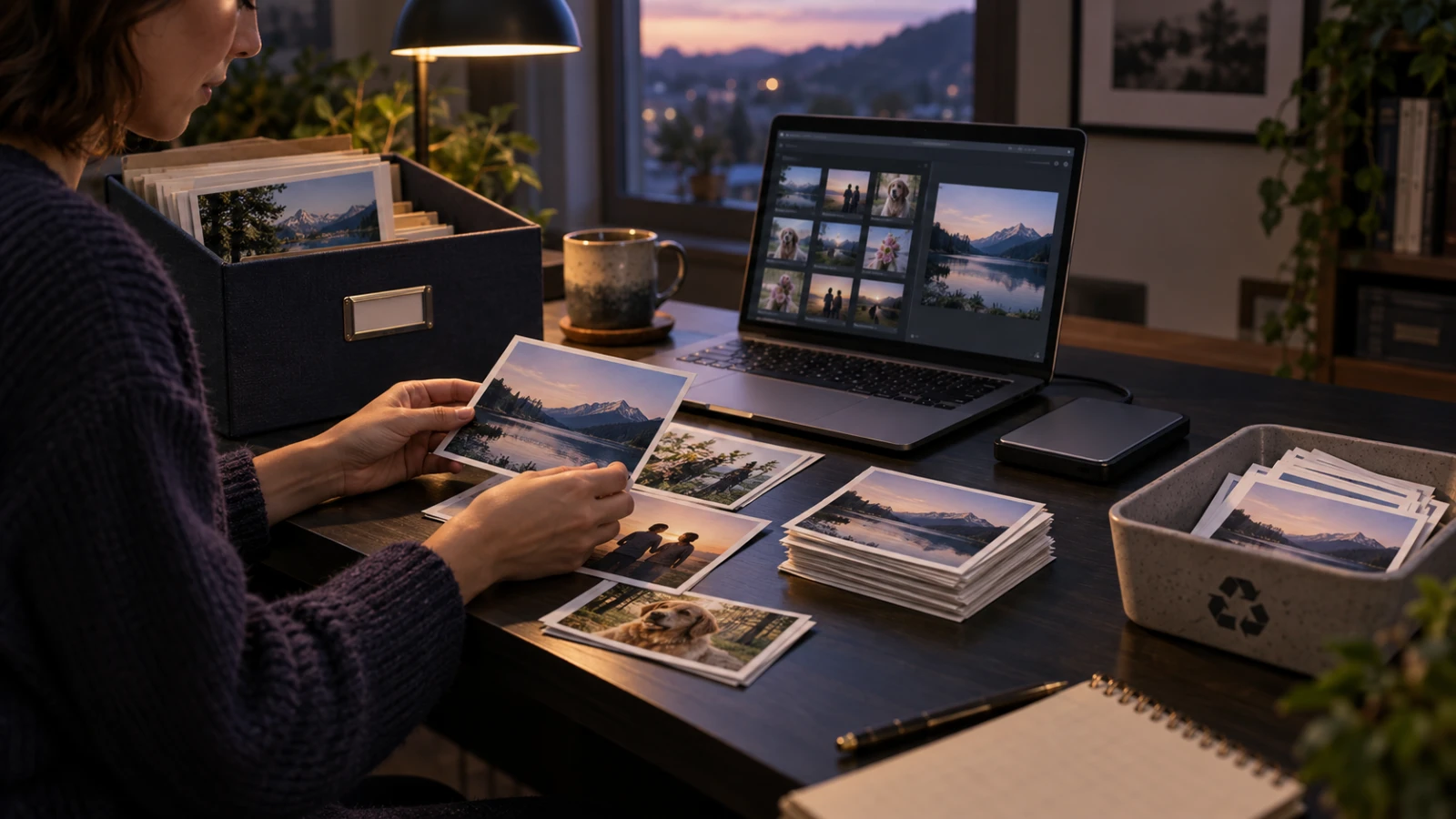
Надёжный порядок такой: найти копии, проверить пути, выбрать основной экземпляр и переместить лишнее в Корзину. Окончательно освобождать место лучше после проверки оставшихся файлов.
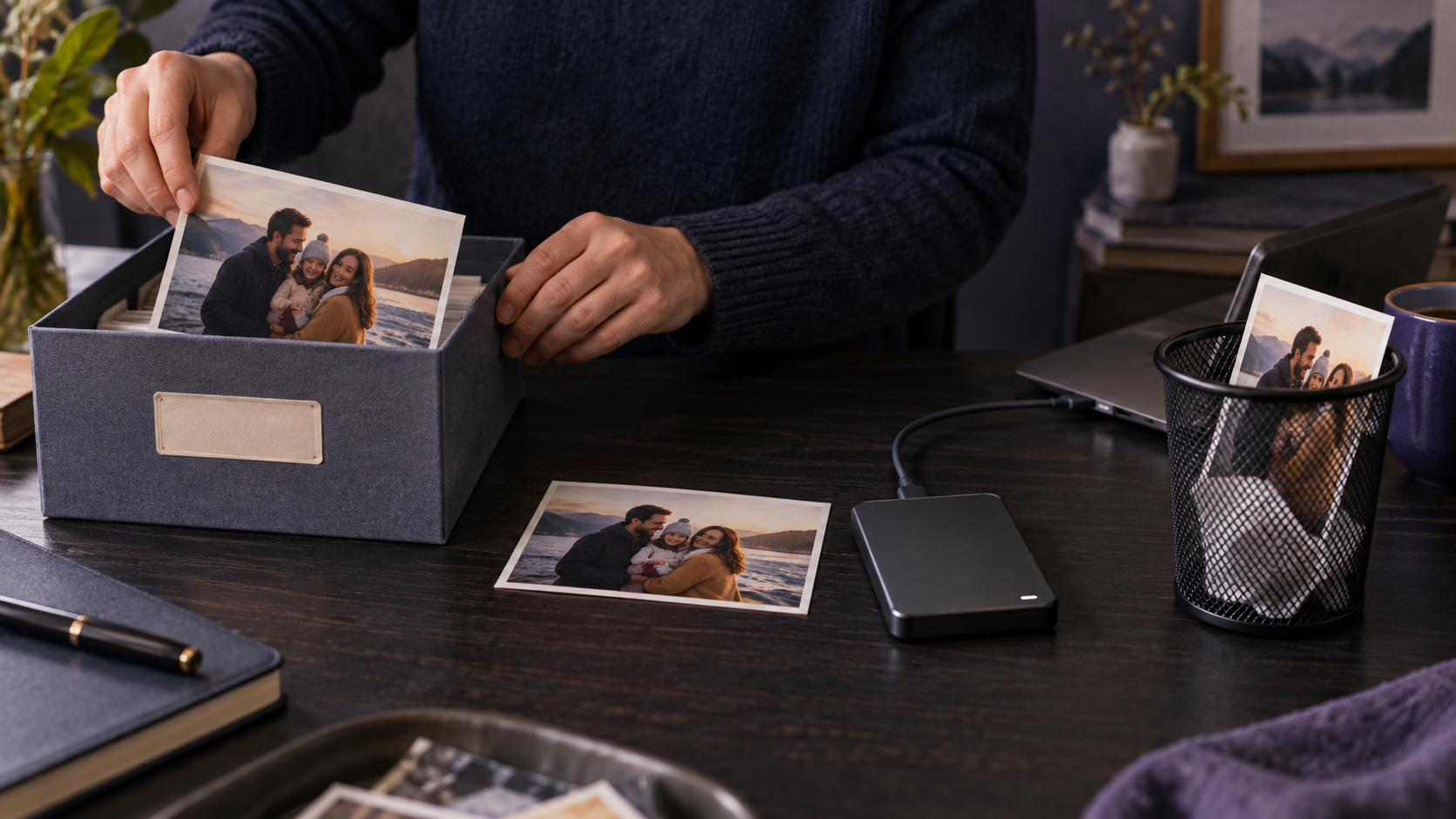
Сделайте резервную копию важного
Если папка содержит единственный семейный архив, рабочие документы или исходники проекта, убедитесь, что у вас есть актуальная резервная копия. Резервная копия должна находиться на другом носителе или в другом надёжном хранилище, а не в соседней папке того же диска.
Программа поиска дубликатов не заменяет резервное копирование. Она помогает разобрать повторные файлы, но не защищает от неисправности диска или случайного удаления всей папки.
Начните с небольшой области
Для первого сканирования выберите знакомую папку: например, «Загрузки» или копию фотоархива за один год. Не добавляйте сразу системные каталоги Windows и папки установленных программ. Там одинаковые файлы могут быть частью разных приложений.
На небольшой папке легче понять:
- как программа группирует файлы;
- какие данные показываются в списке;
- где находится основная копия;
- сколько места реально можно освободить;
- удобно ли вам выбранное правило сортировки.
Разбирайте точные и похожие файлы отдельно
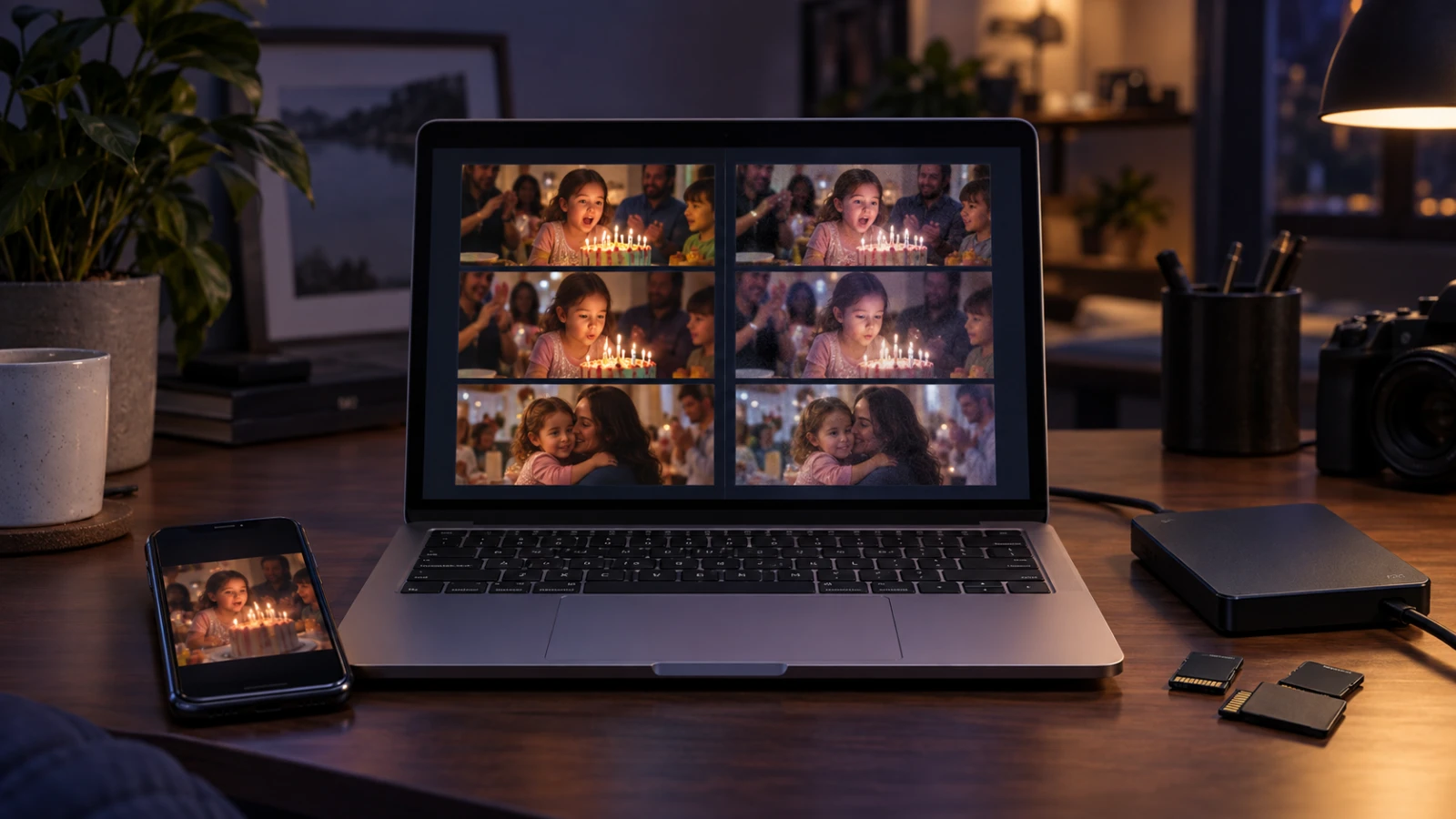
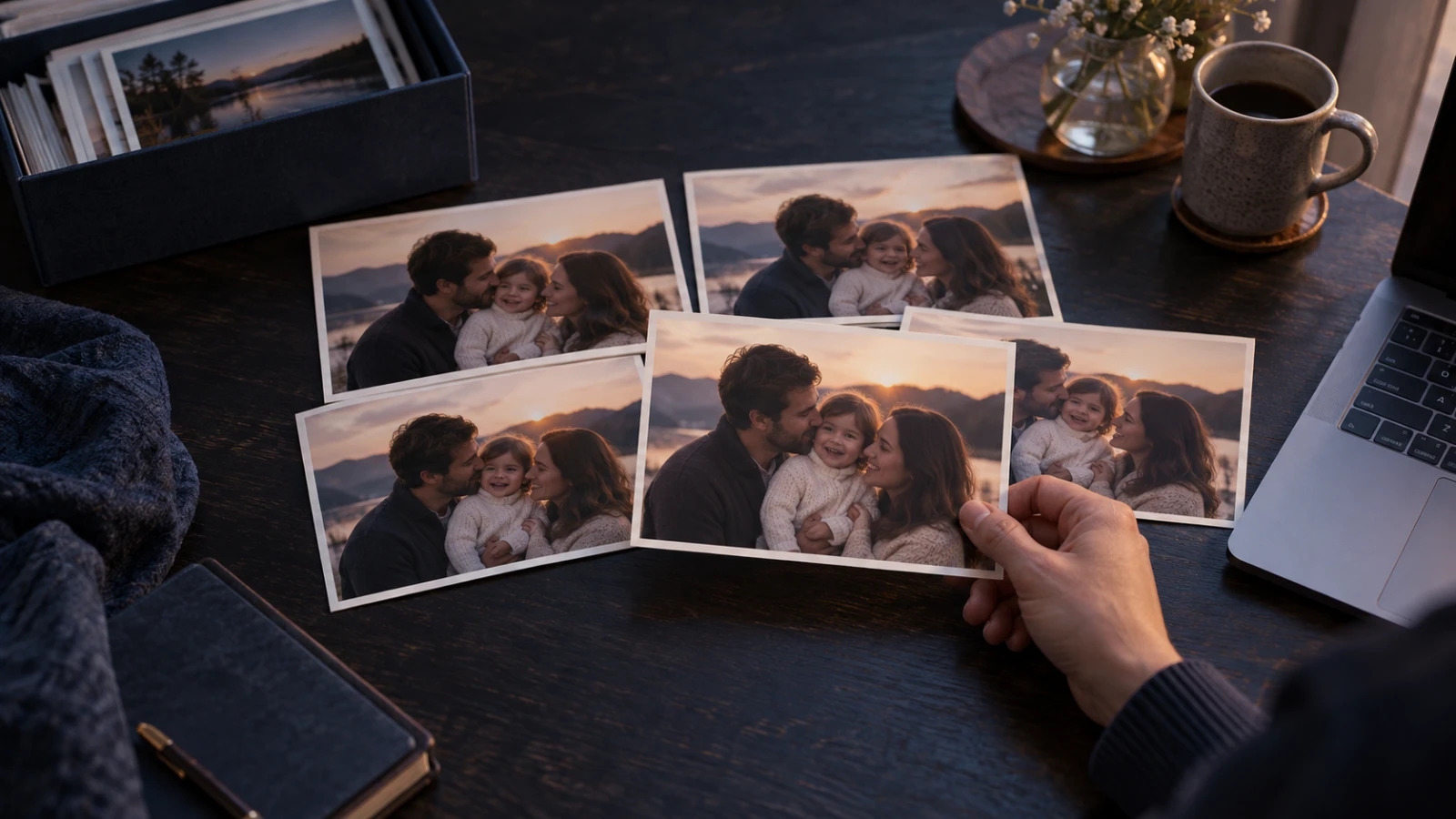
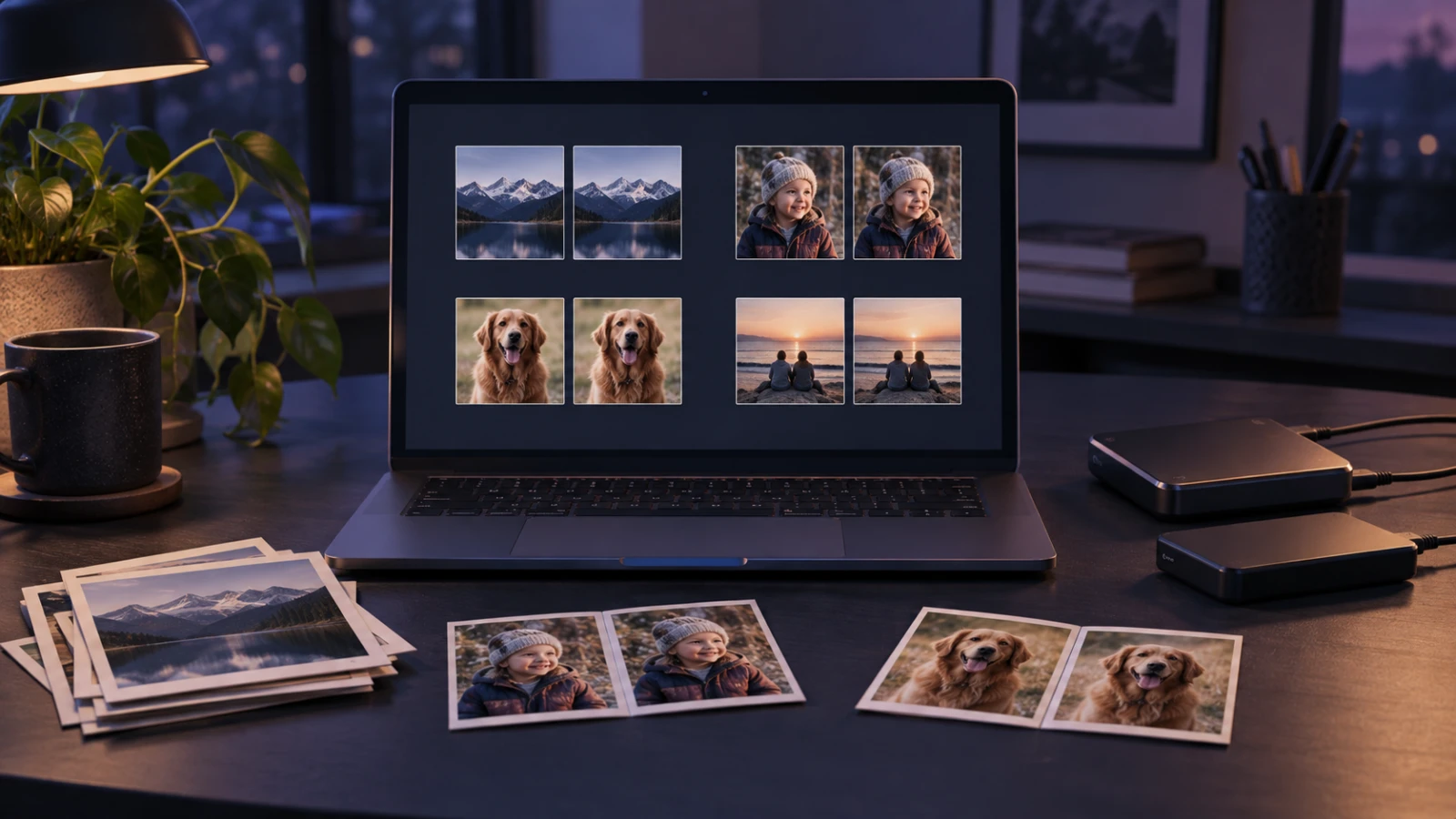
Точные дубликаты подтверждены по содержимому. Похожие фотографии и видео — это кандидаты для визуального сравнения. Не применяйте к ним одинаковое решение.
Для точных копий главным вопросом становится расположение. Для похожих кадров нужно дополнительно сравнить качество, композицию, разрешение и смысл. Руководства по отдельным режимам:
Проверяйте полный путь
Одинаковое имя не говорит, где находится основной экземпляр. Перед отметкой файла посмотрите полный путь. Обычно разумнее оставить файл в основной структуре архива, а убрать копию из временной выгрузки, папки повторного скачивания или старого переноса.
Будьте внимательны к каталогам синхронизации. Удаление локального файла в папке облачного клиента может синхронизироваться с другими устройствами. Сначала уточните правила используемого облачного сервиса.
Не выбирайте только по дате
Дата изменения может поменяться после копирования, распаковки архива или восстановления из резервной копии. Более старый файл иногда оказывается исходником, а более новый — повторно скачанной копией. Для фотографий также полезно учитывать разрешение и визуальное качество.
Дата помогает принять решение, но не должна быть единственным критерием.
Удаляйте небольшими партиями
Вместо сотен групп за один раз обработайте несколько десятков файлов. Затем:
- откройте основную папку;
- проверьте несколько оставленных документов или медиа;
- убедитесь, что привычные программы видят нужные файлы;
- только затем переходите к следующей части архива.
Если вы ошиблись, небольшой объём изменений проще проверить и отменить.
Используйте Корзину
Media Duplicate Finder перемещает выбранные файлы в Корзину Windows. При необходимости их можно восстановить на прежнее место.
Не очищайте Корзину сразу после большой уборки. Сначала поработайте с архивом, откройте важные папки и убедитесь, что ничего не пропало. Только после проверки освобождайте место окончательно.
Осторожнее со съёмными и сетевыми дисками
Поведение Корзины зависит от типа носителя и настроек Windows. Перед очисткой USB-диска, карты памяти или сетевой папки проверьте на одном неважном файле, можно ли его восстановить. Если восстановление недоступно, сначала скопируйте ценные данные в безопасное место.
Что программа делает автоматически
Media Duplicate Finder автоматически сканирует выбранные папки, формирует группы и показывает потенциально освобождаемое место. Она не выбирает за пользователя ценные фотографии и не удаляет найденное без отметки и подтверждения.
Файлы обрабатываются локально. Фото, видео, пути и результаты поиска не отправляются на сервер лицензирования. Подробное описание режимов доступно на странице возможностей.
Для первой очистки достаточно одной знакомой папки и нескольких групп. Сделайте резервную копию важных данных, проверьте пути и не очищайте Корзину, пока не убедитесь, что оставленные файлы открываются как обычно. Скачать Media Duplicate Finder можно бесплатно.