В этой статье
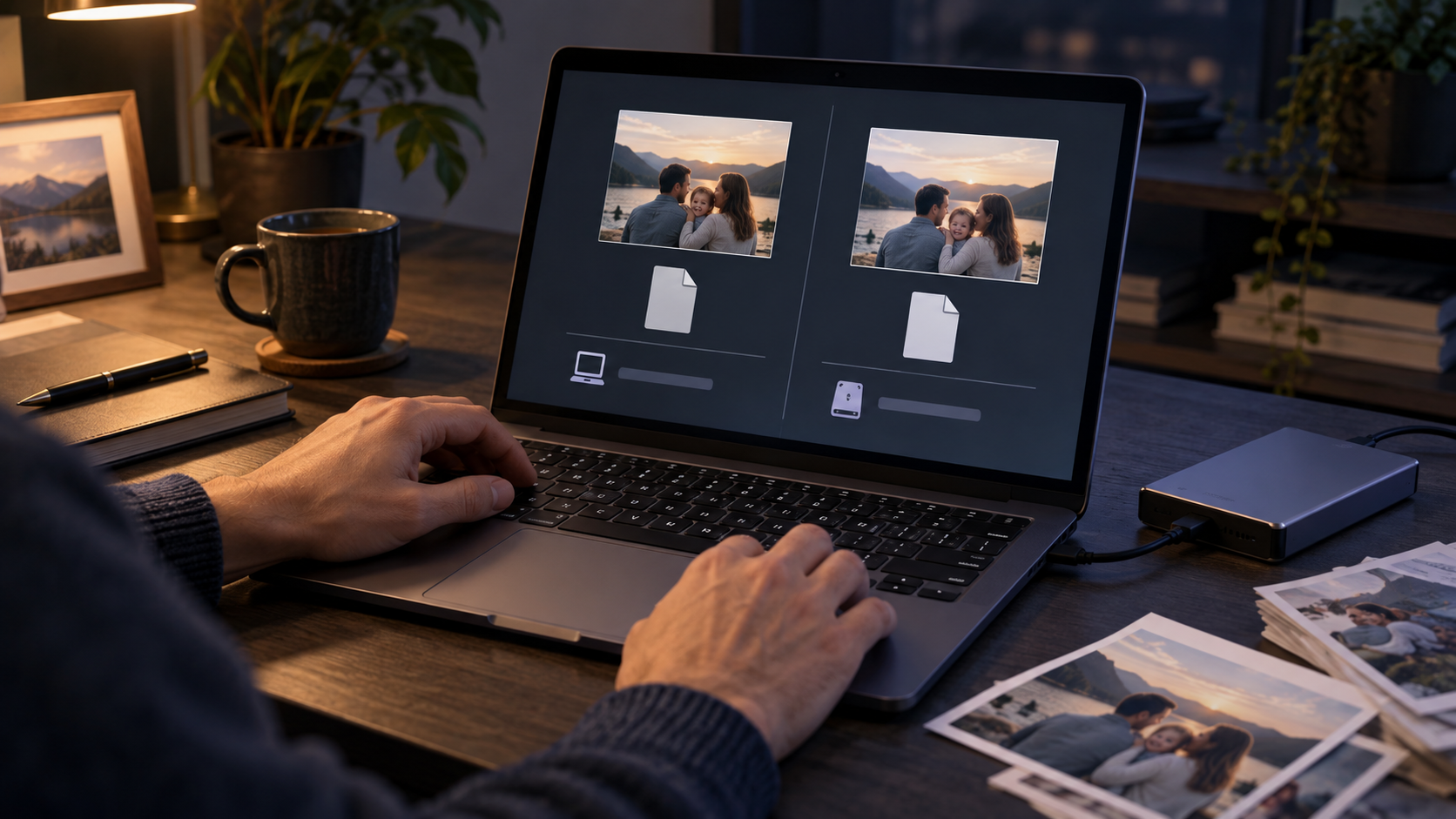
В двух папках могут лежать одинаковые фотографии с разными именами. И наоборот: два документа с одинаковым названием могут содержать разные данные. Поэтому поиск Windows по имени помогает найти файл, но не подтверждает, что перед вами точная копия.
Для точных дубликатов нужно сравнивать содержимое. Media Duplicate Finder подтверждает совпадение по SHA-256 и показывает такие файлы отдельно от визуально похожих фото и видео.
С чего начать
Перед сканированием определите, где чаще всего появляются повторные копии. Обычно это:
- папки «Загрузки», «Документы», «Изображения» и «Видео»;
- каталоги со старых компьютеров и внешних дисков;
- несколько резервных копий одного архива;
- папки мессенджеров и результаты повторного экспорта;
- рабочая и архивная версии одной коллекции файлов.
Весь компьютер для первой проверки не нужен. Выберите две или три знакомые папки: по ним проще понять результат и решить, где должна остаться основная копия.
Почему размер и имя файла недостаточны
Совпадающий размер — только предварительный признак. Два разных файла иногда занимают одинаковое количество байтов. Имя тоже ненадёжно: Windows добавляет к повторно скачанным файлам суффиксы вроде «(1)», а пользователь может переименовать копию вручную.
Media Duplicate Finder сначала группирует кандидатов, а точные дубликаты подтверждает по содержимому. В интерфейсе такие группы отмечены SHA-256 и полным совпадением байт-в-байт.
Пошаговый поиск одинаковых файлов
- Скачайте Media Duplicate Finder и запустите программу на Windows 10 или Windows 11.
- Добавьте папки, которые нужно проверить. Их можно выбрать кнопкой или перетащить из Проводника.
- Запустите сканирование и дождитесь формирования групп.
- Откройте вкладку точных дубликатов.
- Выберите группу и сравните пути, размер и дату изменения каждой копии.
- Отметьте только те файлы, которые действительно можно удалить.
- Переместите выбранные копии в Корзину и проверьте результат.
Сканирование само по себе ничего не удаляет. Решение остаётся за пользователем, поэтому можно спокойно открыть найденные файлы и проверить папки до очистки.
Как выбрать, какую копию оставить
Более новый файл не всегда лучше старого, а короткий путь не всегда ведёт к оригиналу. Решение зависит от назначения папки.
Обычно оставляют копию, которая:
- лежит в основном архиве, а не во временной папке;
- входит в актуальную резервную копию;
- находится рядом со связанными документами проекта;
- имеет понятное имя и структуру каталогов;
- доступна нужной программе или другому члену семьи.
Если две копии полностью одинаковы, различается только их место в вашей системе хранения. Перед удалением проверьте полный путь.
Можно ли искать фотографии и видео
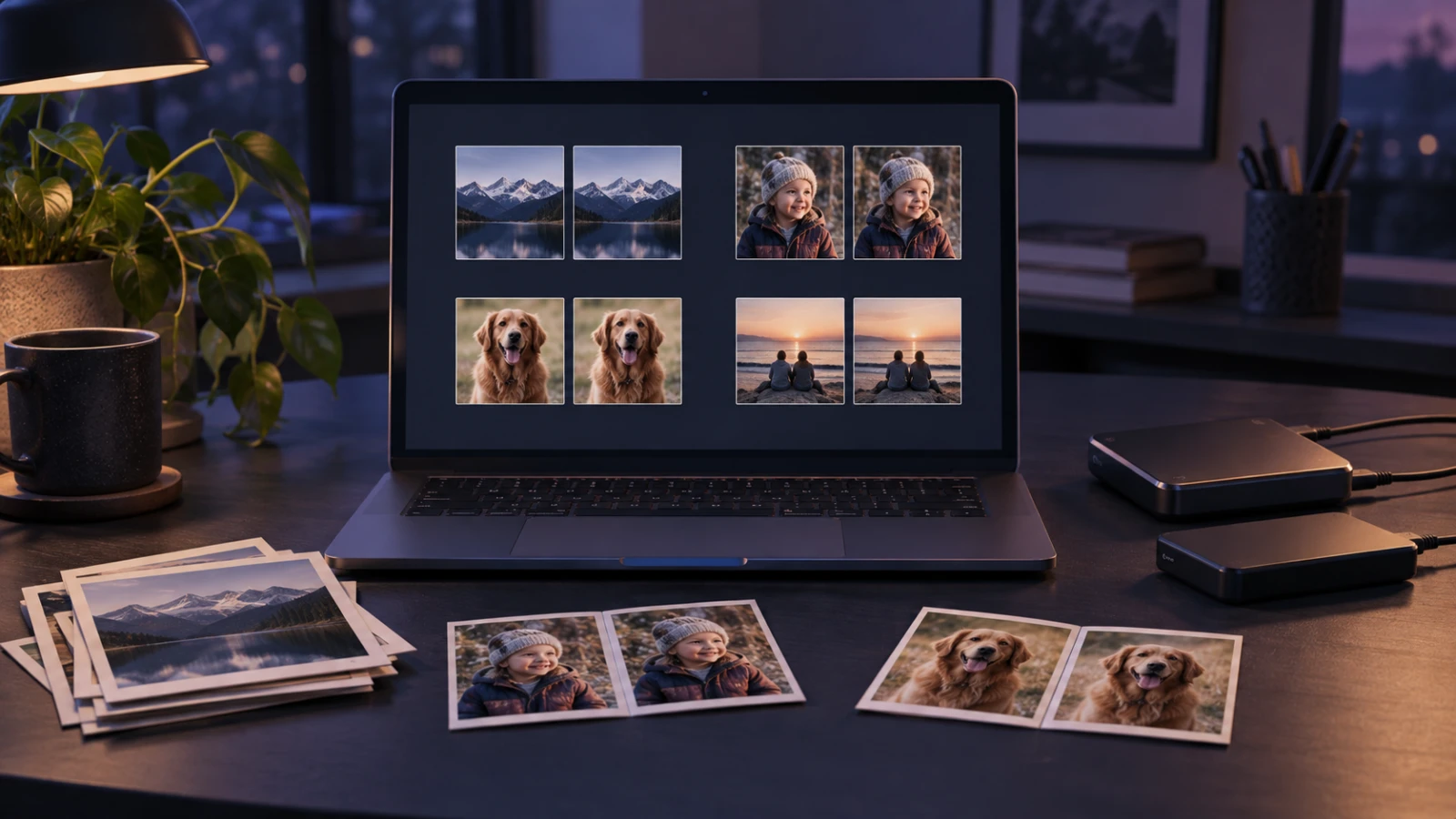
Точные копии изображений и роликов находятся так же, как документы и архивы. Кроме того, программа умеет отдельно искать визуально похожие фотографии и перекодированные видео. Эти режимы решают другую задачу: они находят не байт-в-байт копии, а версии с изменённым размером, качеством или форматом.
Для фото используйте руководство как найти одинаковые и похожие фотографии, а для роликов — статью как найти дубликаты видео.
Как не удалить нужное
Не отмечайте всю выдачу автоматически, если структура папок вам незнакома. Сначала проверьте несколько групп вручную, убедитесь, что Корзина доступна, и начинайте с небольшого количества файлов. Подробный порядок проверки собран в статье как безопасно удалить дубликаты файлов.
В бесплатной версии можно просканировать весь выбранный архив и удалить первые 50 файлов. Этого достаточно, чтобы проверить поиск на собственных данных. Pro и Family снимают ограничение удаления; различия тарифов указаны на странице цен.
Начните с папок, структуру которых хорошо знаете. Найденные копии разбирайте по группам и сначала перемещайте в Корзину — так результат можно проверить до окончательной очистки диска.